심볼릭 링크(Symbolic Link)는 안드레 카파시(Andrej Karpathy)가 언급하여 화제가 된 ‘제2의 뇌’, 옵시디언의 자유도를 확장할 수 있는 좋은 팁입니다. 특히 AI 전문가들 사이에서 ‘로컬 지향(Local-first)’과 ‘마크다운 기반’의 강점으로 옵시디언의 인기가 치솟고 있지만, 보관소(Vault) 바깥에 있는 외부 폴더를 직접 불러올 수 없다는 시스템적 한계는 늘 아쉬움으로 남습니다. 개발 프로젝트 폴더나 외장 하드의 자료를 복사하지 않고 옵시디언 안에서 그대로 관리하고 싶을 때, 바로 이 심볼릭 링크라는 마법이 필요합니다.
1. 심볼릭 링크(Symbolic Link)란 무엇인가요?
쉽게 말해 ‘폴더 사이의 순간이동 문(Portal)’을 만드는 기술입니다.
우리가 흔히 아는 ‘바로가기’ 아이콘은 클릭했을 때 해당 폴더로 이동만 시켜주지만, 심볼릭 링크는 윈도우 시스템 자체를 속이는 기술입니다. 옵시디언 입장에서는 “어? 내 보관소 안에 이 폴더가 실제로 있네?”라고 착각하게 만드는 것이죠.
- 일반 복사: 파일이 두 개가 됨 (용량 2배, 수정해도 서로 반영 안 됨)
- 심볼릭 링크: 파일은 하나인데 통로만 두 개 (용량 그대로, 한곳에서 고치면 양쪽 다 반영)
2. 1분 만에 심볼릭 링크 연결하기 (권한 해결)
가장 확실한 해결책인 ‘관리자 권한 명령 프롬프트’를 사용하는 방법입니다.
Step 1. 관리자 권한으로 실행
- 윈도우 작업 표시줄 검색창에 cmd를 입력합니다.
- 결과에 나오는 ‘명령 프롬프트’를 마우스 오른쪽 버튼으로 클릭한 뒤, [관리자 권한으로 실행]을 누릅니다.
위 과정을 건너뛰면 아래와 같은 에러를 마주치게 되니 주의하세요.
“You do not have sufficient privilege to perform this operation.”
(이 작업을 수행할 수 있는 충분한 권한이 없습니다.)
Step 2. ‘포탈’ 설치 명령어 입력
관리자 창이 뜨면 아래 명령어를 형식에 맞춰 입력합니다. 경로나 폴더 이름에 공백이 있을 수 있으니 큰따옴표(“”)를 꼭 써주시는 것이 핵심입니다.
mklink /d "보관소_내부에_생길_폴더_경로" "실제_파일이_있는_외부_경로"- /d: ‘폴더’를 연결하겠다는 뜻입니다.
- 주의: ‘보관소 내부에 생길 폴더’는 이미 만들어져 있으면 안 됩니다. 명령어를 치는 순간 새로 생성됩니다.
실제 예시:
먼저 연결하고 싶은 실제 원본 폴더의 위치를 확인합니다.
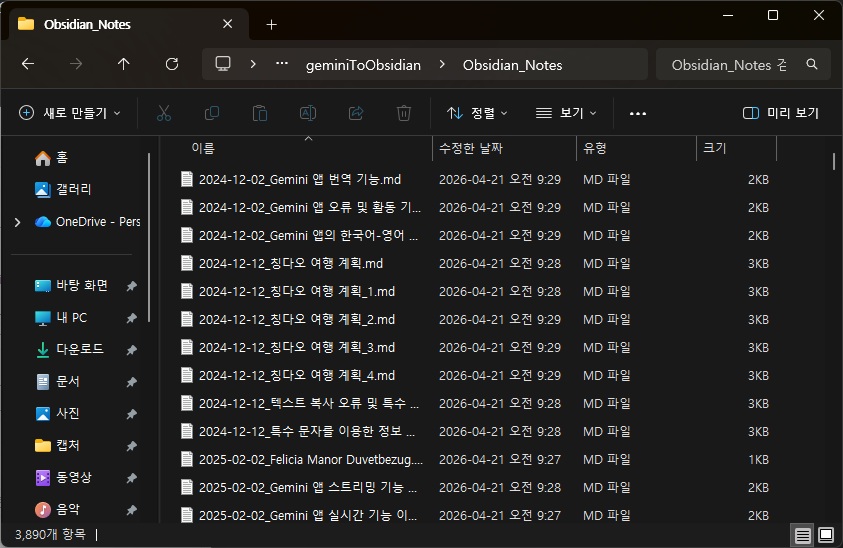
관리자 창이 뜨면 아래 명령어를 형식에 맞춰 입력합니다.
mklink /d "C:\Users\kmj_e\Documents\projects\P-Reinforece_00\00_Raw\Gemini_conversed" "C:\Users\kmj_e\Documents\projects\geminiToObsidian\Obsidian_Notes"(Obsidian_Notes폴더를 내 옵시디언 보관소 안의 Gemini_conversed라는 이름으로 연결하겠다는 뜻)
3. 연결 확인 및 활용
명령어가 성공했다면 이제 옵시디언을 열어 확인해 봅니다.
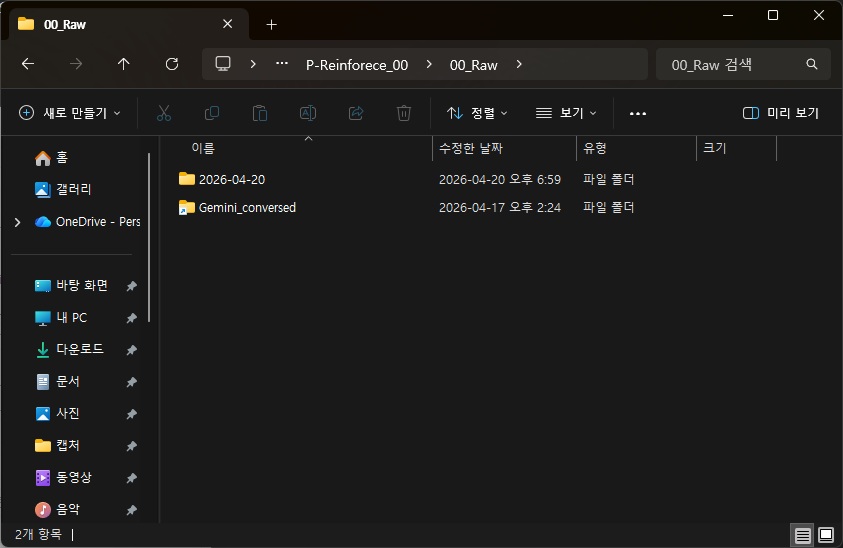
보시는 것처럼 옵시디언 탐색기에 화살표가 표시된 폴더가 생성되었습니다. 폴더 안을 들여다볼까요?
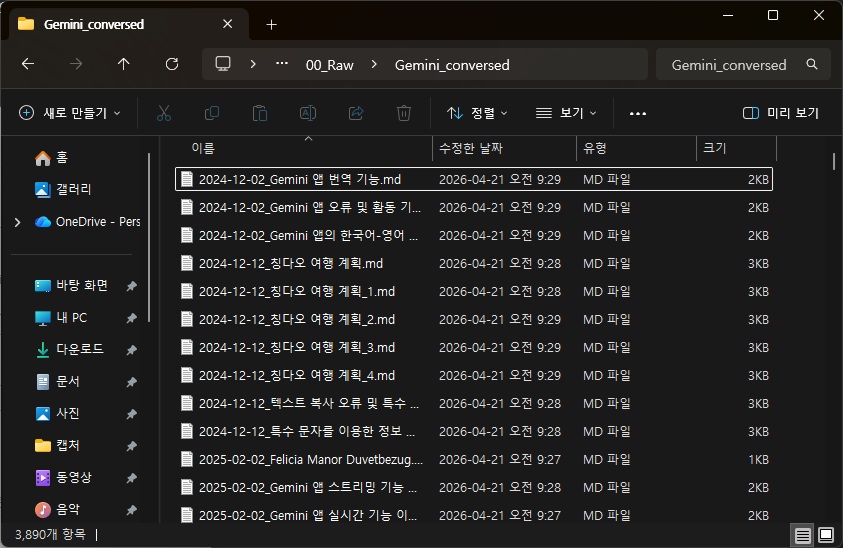
외부 프로젝트 폴더에 있던 마크다운 파일들이 옵시디언 안으로 마법처럼 들어왔습니다. 이제 옵시디언의 강력한 검색과 그래프 뷰 기능을 이 파일들에도 그대로 사용할 수 있습니다.
4. 심볼릭 링크 활용 시 주의사항
연결에 성공했다면 옵시디언 왼쪽 탐색기에 새로운 폴더가 보일 것입니다. 하지만 사용 전 두 가지만 기억하세요!
- 원본 삭제 주의: 옵시디언 안에서 이 폴더 안의 파일을 삭제하면, 실제 외부 폴더에 있는 원본 파일도 삭제됩니다. 통로만 연결된 것일 뿐 파일은 하나이기 때문입니다.
- 모바일 동기화: 심볼릭 링크는 지금 작업 중인 PC 시스템에만 유효합니다. 모바일 옵시디언이나 다른 PC로 보관소를 동기화(iCloud, Sync 등)하면, 이 폴더는 빈 폴더로 보이거나 내용이 나타나지 않을 수 있습니다.
마치며
본 포스팅은 윈도우 10/11 환경에서 관리자 권한 명령 프롬프트(CMD)를 사용하는 방법을 기준으로 작성되었습니다. 이제 파일을 일일이 복사하는 번거로움 없이, 심볼릭 링크 하나로 외부의 방대한 자료를 옵시디언 보관소로 자유롭게 확장해 보세요. 이 방법은 비단 옵시디언뿐만 아니라 효율적인 파일 관리가 필요한 다양한 IT 환경에서도 유용하게 쓰일 팁입니다.